

Всё больше пользователей переходят с ОС Windows на Linux. Но без некоторых виндовых приложений порой невозможно работать. Тут нам поможет Wine. Это аббревиатура, она расшифровывается так — «Wine Is Not an Emulator». То есть это не виртуальная машина, а уровень совместимости, целью которого который служащий для запуска приложений Windows в ОС Linux (Ubuntu, Alt Linux, Astra Linux, OpenSuse и т.п.), а так же в BSD и MacOS.
Все просто: в данном случае, системные вызовы Windows преобразуются в эквивалентные вызовы POSIX, используемые ОС на основе Unix, а виртуальная машина (эмулятор), для примера говоря, ничего не преобразует, а имитирует внутреннюю логику Windows.
Как установить Wine через консоль
Чтобы установить wine в Линукс, сначала нужно включить мультиархитектуру для тех случаев, когда нужно устанавливать на ПК как 64-битные пакеты, так и 32-битные. Делается это так:
[note]sudo dpkg —add-architecture i386[/note]
Обновляем пакеты apt:
[note]sudo apt update[/note]
После этого можно поставить сам Wine обычным способом:
[note]sudo apt install wine64 wine32[/note]
На момент выхода поста, БД приложений Wine насчитывает около 30000 приложений.
Установка Wine из PPA
Чтобы установить последнюю версию Wine, хоть стабильную, хоть тестовую сразу из официальных репозиториев разрабочика — делаем следующее.
Сначала включаем поддержку архитектуры i386:
[note]sudo dpkg —add-architecture i386[/note]
Далее потребуется добавить официальный ключ для репозитория wine вот этими двумя командами:
[note]wget -nc https://dl.winehq.org/wine-builds/winehq.key
sudo apt-key add winehq.key[/note]
Теперь подключаем официальный репозиторий разработчиков в общий список:
[note]sudo add-apt-repository ‘deb https://dl.winehq.org/wine-builds/ubuntu/ focal main'[/note]
Дальше надо обновить списки пакетов:
[note]sudo apt update[/note]
Теперь установим последний стабильный релиз Вайн вот такой командой:
[note]sudo apt install —install-recommends winehq-stable[/note]
Если требуется установить тестовый релиз — команда будет такая:
[note]sudo apt install —install-recommends winehq-devel[/note]
После установки пакета не забудьте, что её среду совместимости ещё требуется настроить перед использованием!
Установка Вайн на Линукс через менеджер пакетов
В этой инструкции я покажу как установить Wine на Ubuntu Linux. Если у Вас иной дистрибутив — просто действуйте аналогично.
Запустите Центр Приложений Ubuntu:
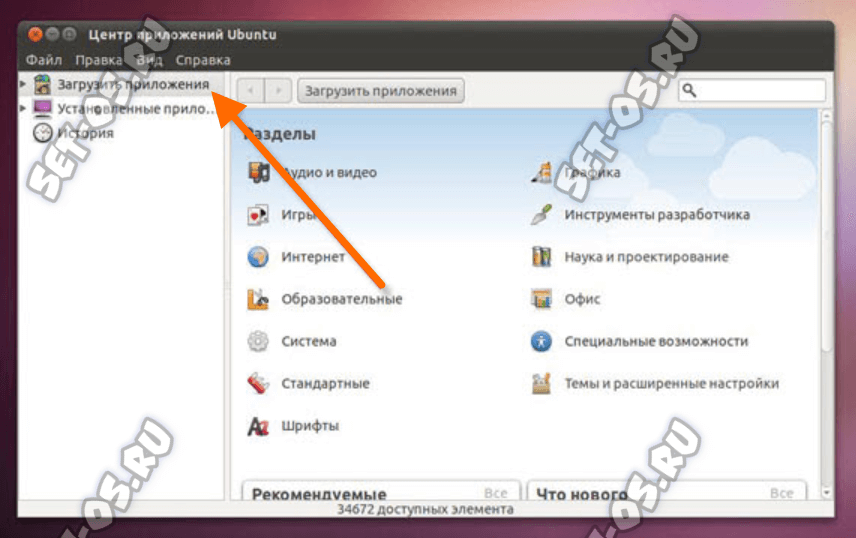
Выберите раздел меню «Загрузить приложения». В поиске введите «Wine»:
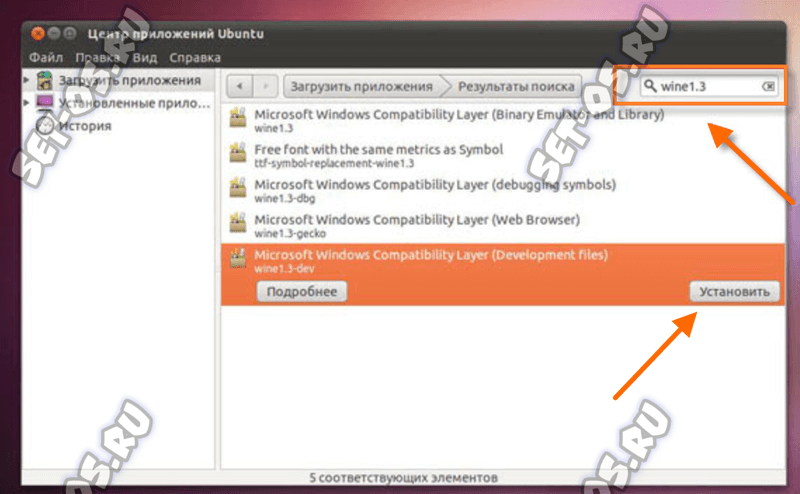
В результатах поиска выбираем пакет Вайн в варианте dev — Development files. Нажимаем на кнопку «Установить». Запустится процесс установки:
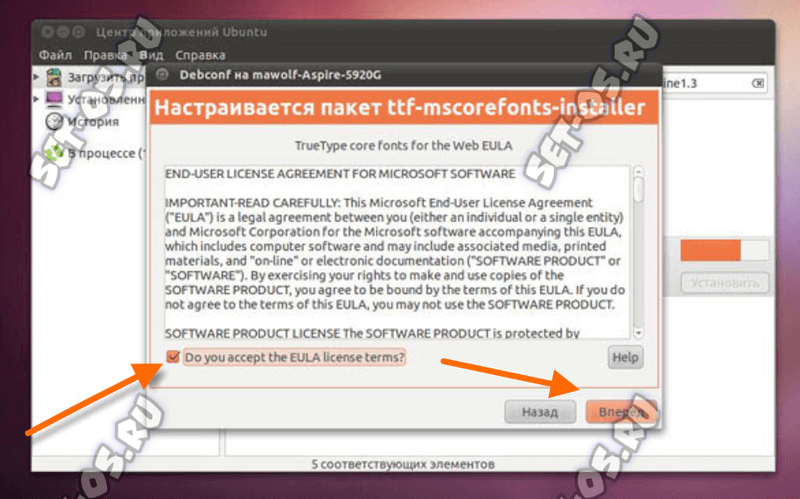
Когда появится окно с лицензией, надо будет поставить галочку для соглашения и нажать на кнопку «Вперёд».
После завершения установки Wine в Linux можно будет закрыть окно «Центр приложений Ubuntu». 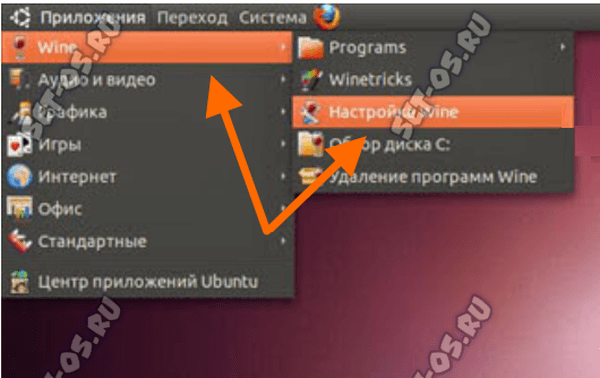
Теперь в меню «Приложения» появится новый раздел «Wine». Работу с этой надо будет начать с её правильной настройки через соответствующий раздел меню, либо выполнив команду winecfg в консоли. Только после этого можно использовать все возможности среды совместимости.
[warning]Внимание![/warning]
В инструкции я использовал для установки пакетов официальные дистрибутивы операционной системы Ubuntu. В Вашем случае может понадобиться добавление репозиториев Wine отдельно. В мом случае установлена Убунту 20.04 и команда будут такая:
[note]sudo apt-add-repository `deb https://dl.winehq.org/wine-builds/ubuntu $(lsb_release -cs) main`[/note]
Либо такая:
[note]sudo apt-add-repository `deb https://dl.winehq.org/wine-builds/ubuntu $(lsb_release -cs) main`[/note]
Для установленной у Вас версии Linux способы добавить необходимые репозитории смотрите в Интернете.